Si trabajas con modelos que evolucionan cada día, sabes que lo difícil no es solo “actualizar” el proyecto: lo difícil es entender qué cambió, por qué cambió, y documentarlo con claridad para evitar retrabajos, errores en mediciones o discusiones en obra. En este artículo te acompaño paso a paso para que aproveches el Control de cambios en CYPE como una práctica de trabajo: detectar elementos nuevos, modificados o eliminados, revisar diferencias de parámetros con criterio, y dejar un rastro de decisiones que mejore la coordinación del equipo. Si estás integrando modelos con Revit o actualizando aportaciones BIM, aquí encontrarás ideas, un ejemplo y recursos.
Por qué el Control de cambios en CYPE importa más de lo que parece
En proyectos reales, el “cambio” rara vez viene solo. Un ajuste en el modelo (por ejemplo, mover un tabique, cambiar un tipo de muro, o modificar dimensiones) puede arrastrar:
- variaciones en cantidades (m², m³, unidades),
- cambios en tipos o ejemplares,
- modificaciones de materiales,
- e incluso altas/bajas de elementos por reorganización del modelo.
Sin un buen control, es fácil perder la trazabilidad: “¿qué se actualizó exactamente?”, “¿qué se borró?”, “¿qué estaba editado manualmente?”. Y eso afecta directamente a la calidad de tu documentación.
Control de cambios al vincular Revit con Arquímedes: qué hace exactamente
Según la documentación, cuando se vincula un modelo de Revit con un presupuesto de Arquímedes, existe un diálogo llamado:
“Actualizar los cambios realizados en el modelo de Revit vinculado a esta obra”
Este diálogo permite:
- Actualizar los cambios del modelo, identificando:
- elementos nuevos,
- eliminados,
- y modificados.
- Mantener separados en las mediciones:
- los datos que provienen de Revit,
- y los datos introducidos o alterados por el usuario.
Esto es clave: no solo “refresca” información, sino que te ayuda a diferenciar origen y edición, lo que mejora muchísimo la revisión y la auditoría del presupuesto.
Cómo se visualizan los cambios (marcas por estado)
Cuando reimportas o actualizas la información del modelo de Revit (por ejemplo, vinculando o importando el fichero .mcsv), el control de cambios marca las entidades afectadas, resaltando categorías, familias, tipos y ejemplares que han cambiado.
La documentación indica que hay marcas para:
- Entidad no modificada
- Entidad modificada
- Entidad nueva
- Entidad eliminada
Esta lectura rápida te permite “hacer triage” del cambio: ver qué es ruido y qué es relevante antes de aceptar actualizaciones que impacten en el presupuesto.
Revisar “qué cambió” de verdad: el diálogo de diferencias
Una práctica muy útil (y muy poco explotada) es revisar el detalle del cambio antes de darlo por bueno.
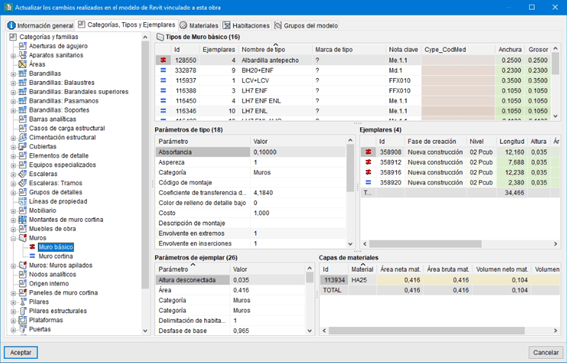
La documentación indica que, al hacer doble clic sobre una entidad marcada como modificada, aparece el diálogo:
“Diferencias en (…)”
Ahí se resaltan en rojo los parámetros con cambios. Esto convierte el [Control de cambios en CYPE] en una herramienta de revisión objetiva: ya no dependes de “me dijeron que cambiaron unas cosas”, sino que puedes inspeccionarlas.
Imagen de referencia de la documentación:
Ejemplo práctico (muy típico) y cómo documentarlo mejor
Escenario
Tienes una obra vinculada: Revit → Arquímedes. El equipo de arquitectura hace cambios:
- Cambia el espesor de algunos elementos (por ejemplo, dimensiones de elementos constructivos).
- Elimina algunos elementos.
- Crea otros nuevos.
Qué harías con Control de cambios en CYPE
- Actualizas el vínculo/importación (según tu flujo, incluyendo el fichero .mcsv).
- En el control de cambios, revisas:
- qué aparece como nuevo (posible ampliación de alcance),
- qué aparece como eliminado (posible reducción o sustitución),
- qué aparece como modificado (cambios que suelen afectar mediciones y precios).
- Para los “modificados”, haces doble clic y revisas “Diferencias en (…)” para ver parámetros en rojo.
Cómo “documentarlo mejor” (idea de método)
- Crea una nota o registro interno con 3 bloques:
- Altas: qué entra nuevo y por qué.
- Bajas: qué desaparece y si se sustituye.
- Cambios: qué parámetros cambiaron (según “Diferencias en…”), y qué impacto esperas (medición/coste).
Así conviertes el control de cambios en evidencia: no solo actualizas, también justificas.
Consejos rápidos para sacar más valor al proceso de actualización
- No aceptes cambios a ciegas: revisa primero los elementos marcados como modificados con “Diferencias en (…)”.
- Prioriza por impacto: normalmente, los cambios geométricos y de tipología afectan más a mediciones que cambios menores de propiedades.
- Protege lo manual: el hecho de mantener separados datos de Revit y datos alterados por el usuario te ayuda a evitar que una actualización “pise” trabajo de medición o ajustes propios.
Recurso complementario: actualización de modelos BIM en CYPECAD
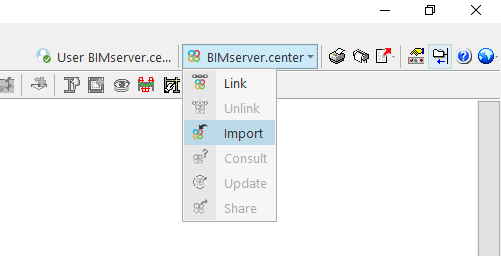
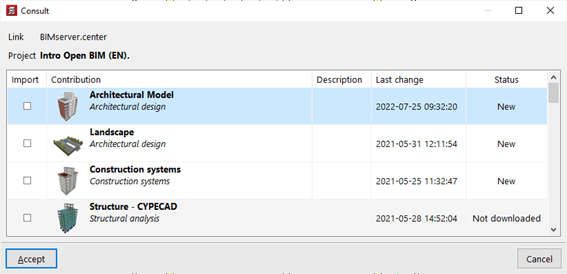
En documentación relacionada de CYPECAD, se describe un flujo con opciones de Consultar y Actualizar para ver el estado de ficheros y abrir un asistente de actualización del modelo, donde se puede decidir incluir elementos nuevos, actualizar modificados o suprimir eliminados mediante casillas.
Capturas incluidas en la documentación:
Conclusión
El Control de cambios en CYPE es una base práctica para ganar trazabilidad: permite identificar elementos nuevos, eliminados y modificados, y revisar diferencias de parámetros con evidencia. Convertir esa revisión en un pequeño registro de decisiones mejora la coordinación y reduce errores en mediciones y documentación.