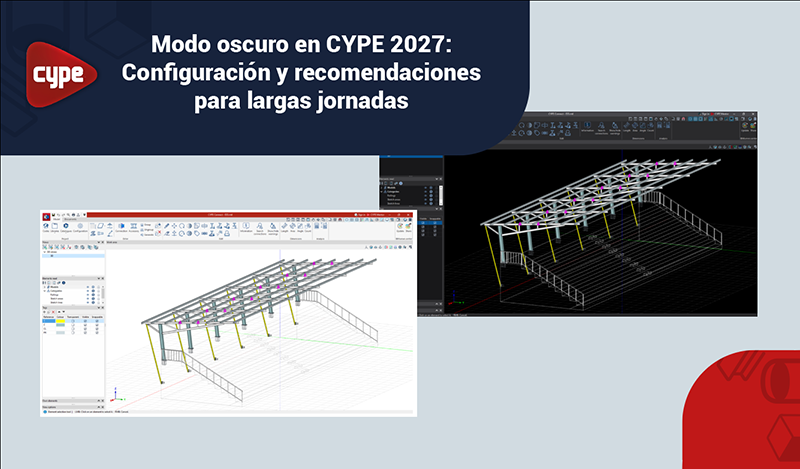
Si pasas muchas horas calculando, modelando o revisando planos, es normal que tus ojos terminen “pidiendo tregua”. En este artículo te ayudo a sacar el máximo partido al Modo oscuro en CYPE, una opción pensada para mejorar la experiencia de uso cuando trabajas durante largas jornadas o en entornos con poca luz. Verás dónde se activa, qué otras opciones de “Aspecto” conviene ajustar y cómo aplicarlo correctamente. Además, te dejo recomendaciones prácticas para que el cambio sea realmente cómodo y productivo.
¿Qué es el Modo oscuro en CYPE y por qué puede ayudarte?
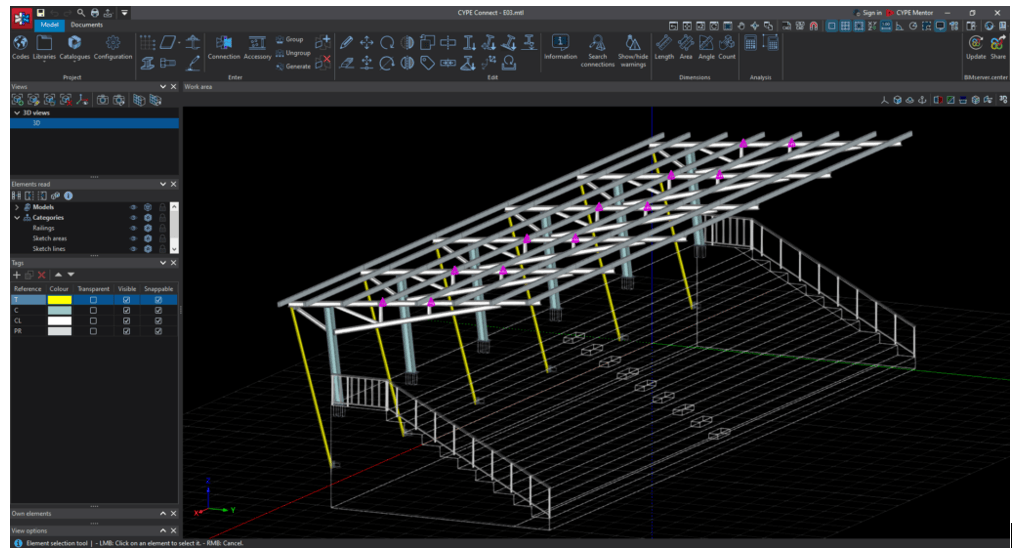
El modo oscuro presenta una interfaz con fondo oscuro (negro o gris oscuro) y texto claro. Esto reduce el brillo de la pantalla y puede facilitar el trabajo en sesiones prolongadas, ayudando a reducir la fatiga visual, especialmente en entornos con poca iluminación.
En términos prácticos, el Modo oscuro en CYPE suele venir bien cuando:
- Trabajas de noche o en salas con luz tenue.
- Alternas muchas horas entre planos, listados y ventanas de resultados.
- Te resulta molesto un fondo blanco muy brillante durante periodos largos.
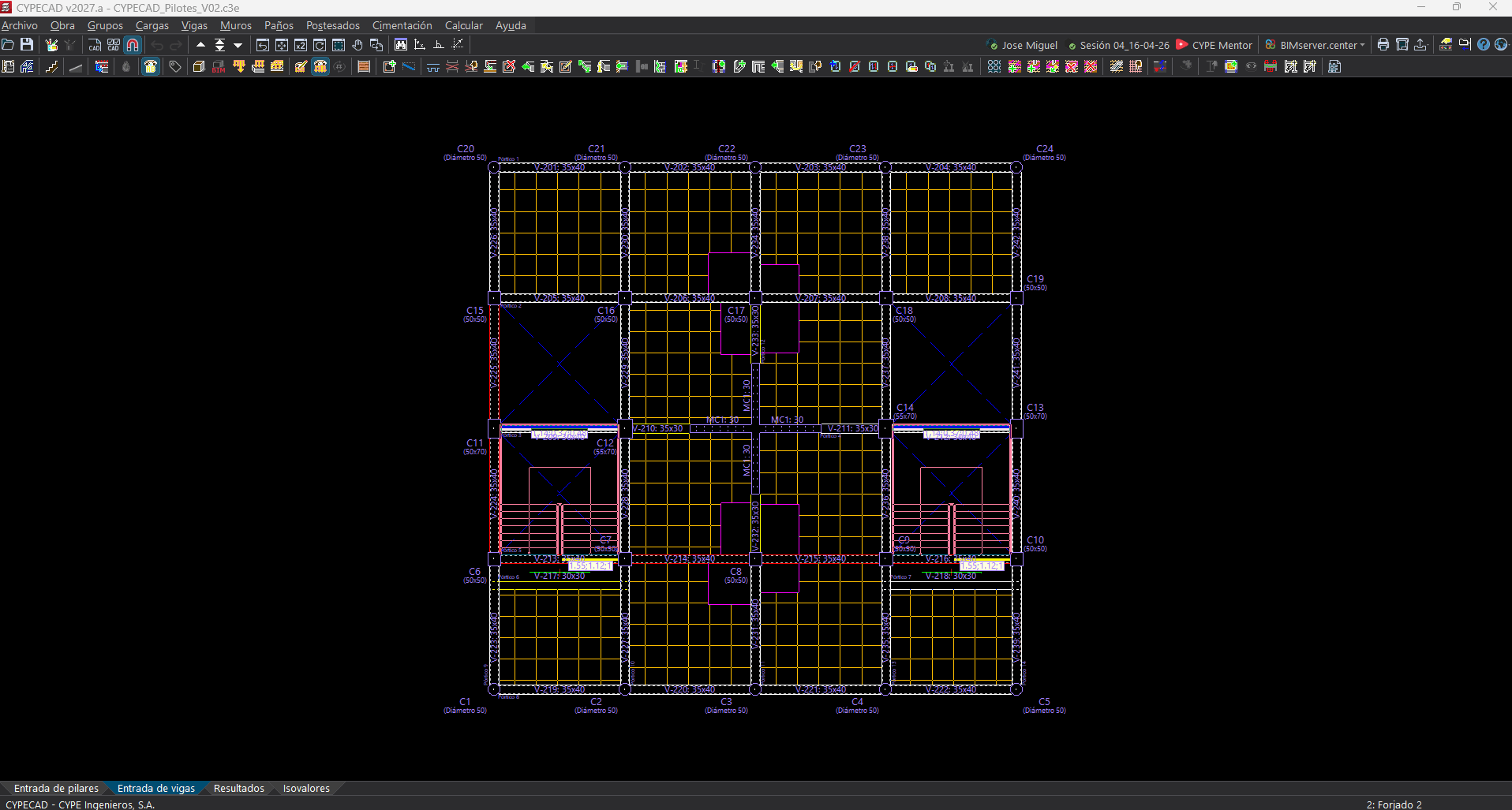
Dónde se configura el Modo oscuro en CYPE (y ajustes relacionados)
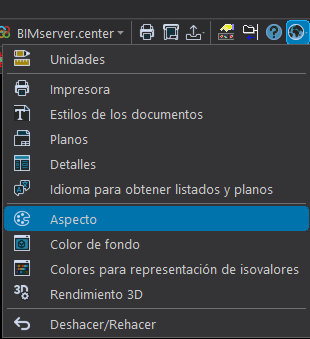
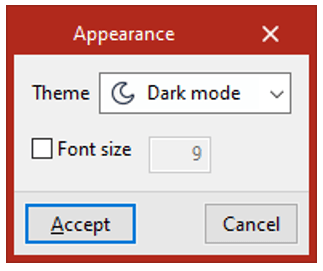
La opción se gestiona desde Configuración → Aspecto. La documentación indica que:
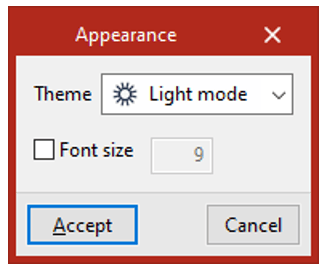
- La opción “Aspecto” permite alternar entre “Modo claro” y “Modo oscuro”.
- También existe una casilla para modificar el “Tamaño de fuente” empleada en los textos de las aplicaciones en pantalla, para ajustar la legibilidad.
- El “Color de fondo” del área de trabajo también puede modificarse desde el mismo panel o menú.
Además, CYPE especifica dos puntos clave sobre cómo y cuándo se aplica:
- Para aplicar los cambios, es necesario cerrar y volver a abrir el programa.
- La configuración de aspecto es común a todos los programas; cualquier cambio realizado en uno se aplicará automáticamente al resto al iniciarlos.
Paso a paso: activar el Modo oscuro en CYPE
Con base en la documentación, el flujo típico sería:
- Abre un programa de CYPE.
- Entra en el panel o menú de “Configuración”.
- La opción se encuentra en el panel “Configuración” de la interfaz inicial que aparece al abrir cada programa.
- También está en el menú “Configuración” disponible en el extremo superior derecho de la interfaz general.
- En Aspecto, selecciona Modo oscuro.
- (Opcional) Ajusta Tamaño de fuente si necesitas mejorar legibilidad.
- (Opcional) Ajusta el Color de fondo del área de trabajo si lo necesitas.
- Cierra y vuelve a abrir el programa para que el cambio se aplique.
Recomendaciones para largas jornadas (más allá de “activar el modo oscuro”)
Activar el Modo oscuro en CYPE ayuda, pero para que el resultado sea realmente cómodo, estas decisiones marcan la diferencia:
1) Ajusta el tamaño de fuente con intención
La documentación indica que puedes modificar el Tamaño de fuente de los textos en pantalla. Si en modo oscuro notas que:
- “Te falta contraste” para leer listados largos, o
- te cansas al revisar textos pequeños,
sube ligeramente el tamaño de fuente. Un cambio mínimo puede reducir mucho el esfuerzo visual.
2) Revisa el color de fondo del área de trabajo
CYPE también permite modificar el Color de fondo del área de trabajo desde el mismo panel. Si en modo oscuro:
- el fondo te queda “demasiado negro” o
- algunos elementos se perciben con poco contraste,
prueba un gris oscuro medio en lugar de negro puro. El objetivo es que el contraste sea cómodo, no extremo.
3) Aplica el cambio “globalmente” con conciencia
Como el aspecto es común a todos los programas, lo que ajustes hoy te acompañará mañana en el resto de herramientas. Esto es una ventaja (coherencia visual), pero conviene acordarlo si trabajas en un equipo compartido o alternas equipos.
4) Recuerda el reinicio
Parece trivial, pero es el detalle que más confunde: hay que cerrar y volver a abrir para aplicar cambios. Si no ves el modo oscuro inmediatamente, revisa este punto antes de seguir “tocando” opciones.
Ejemplo práctico de configuración “cómoda” para una tarde de revisión
Imagina que vas a dedicar 4–6 horas a revisar resultados y documentación:
- Activas Modo oscuro en CYPE en Configuración → Aspecto.
- Subes un punto el Tamaño de fuente para leer sin acercarte a la pantalla.
- Ajustas el Color de fondo del área de trabajo a un gris oscuro (evitando negro puro si te resulta agresivo).
- Cierras y vuelves a abrir el programa (para aplicar).
- A partir de ahí, mantienes la misma configuración: como es común a todos los programas, reduces cambios y mantienes consistencia.
Recursos útiles
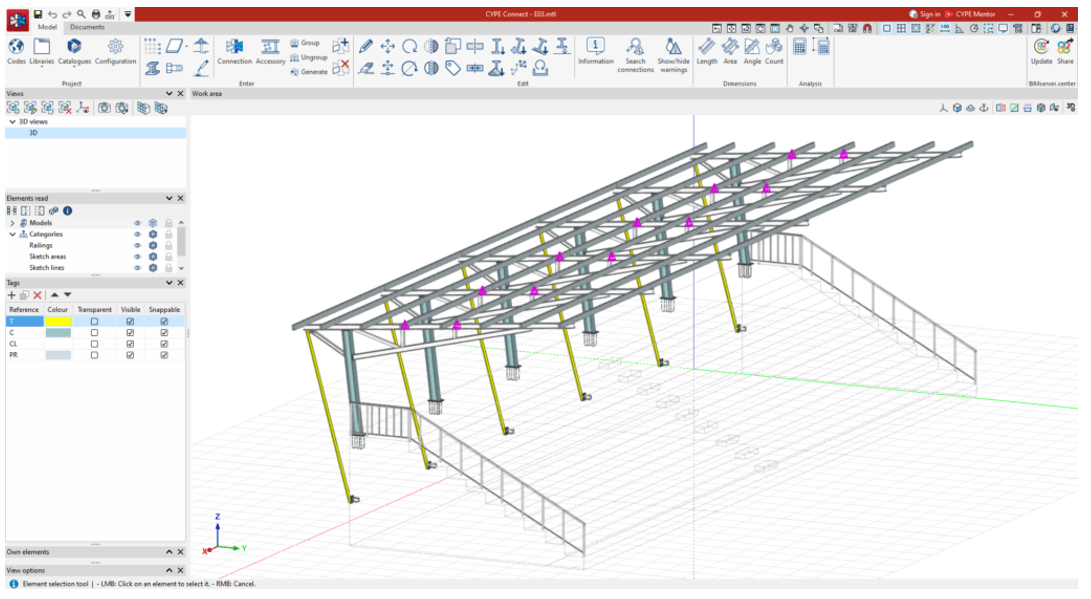
- Documentación de CYPE sobre Configuración – Aspecto (incluye capturas de modo claro y oscuro):
https://info.cype.com/es/tema/configuracion-aspecto/
Imágenes incluidas en la documentación consultada:
Conclusión
El Modo oscuro en CYPE es una ayuda directa para reducir el brillo y mejorar la comodidad en sesiones largas, especialmente con poca luz. Activarlo desde Configuración → Aspecto, ajustar tamaño de fuente y fondo, y reiniciar el programa son claves. Con pequeños ajustes, se nota mucho.