Si estás empezando (o quieres mejorar) el flujo de trabajo para modelar pórticos en CYPE 3D. En este artículo te comparto un enfoque práctico para ganar velocidad sin perder control: cómo plantear el modelo, qué revisar antes de calcular, dónde suelen aparecer los fallos típicos y cómo apoyarte en utilidades que aceleran la introducción de geometría y cargas. Si quieres, al final puedo adaptarlo a tu caso (nave, pórtico metálico, cercha, etc.).
1) El “criterio” antes del clic: decide el flujo de trabajo
Para Modelar pórticos en CYPE 3D con rapidez, lo primero es elegir cómo vas a generar el modelo (porque eso condiciona el tipo de errores que aparecerán después):
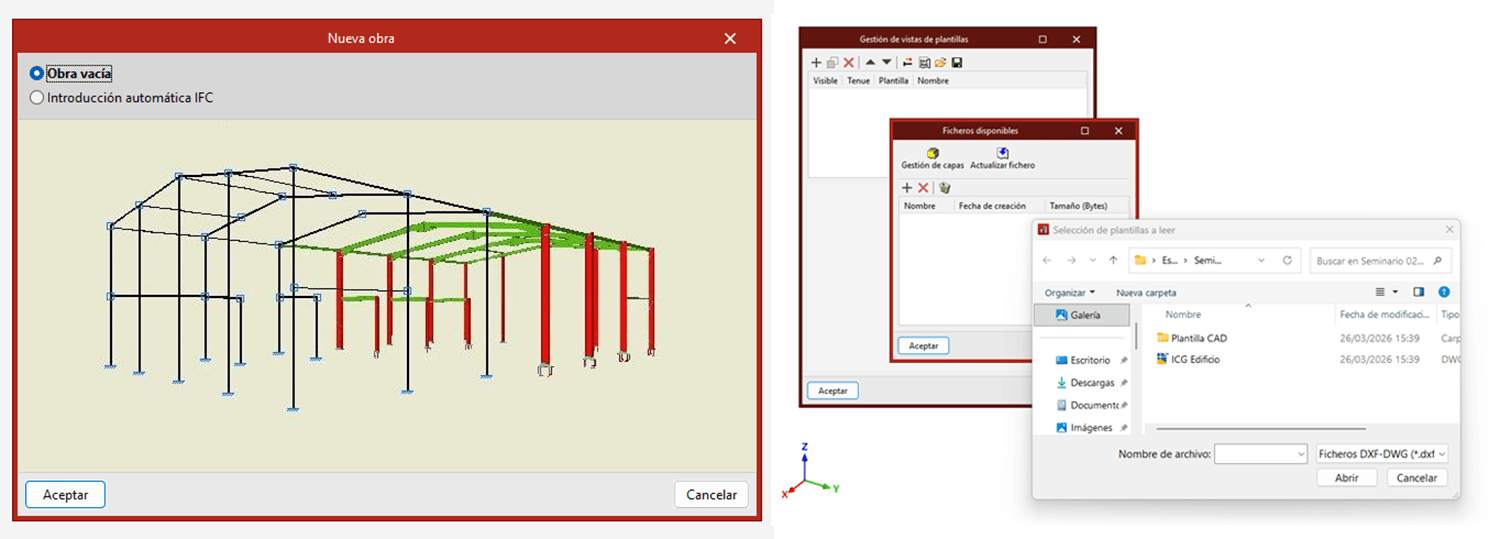
- Modelado libre (obra vacía): ideal si quieres control total desde el minuto 1.
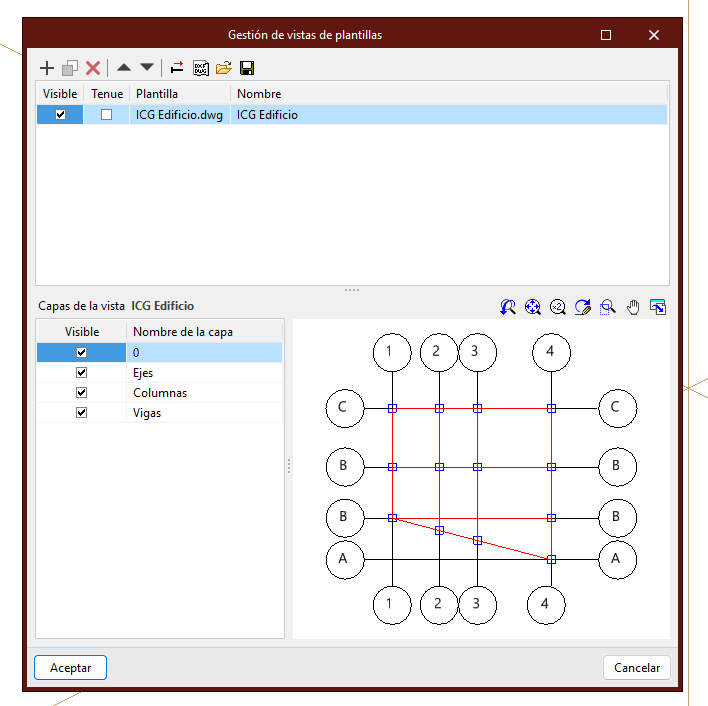
- Modelado apoyándote en plantillas DXF/DWG, DWF o imágenes: útil para calcar geometría y reducir tecleo.
- Generación automática de pórticos y cargas con Portal frame generator y exportación posterior a CYPE 3D: muy eficaz en naves con pórticos paralelos, porque te “predefine” geometría y acciones (incluyendo viento y nieve según norma seleccionada).
En la práctica, para naves industriales típicas, la combinación “generador + revisión precisa en CYPE 3D” suele ser la que más velocidad aporta, siempre que conozcas qué se exporta y qué debes completar.
2) Si generas el pórtico automáticamente, revisa qué llega a CYPE 3D (y qué no)
Cuando exportas una estructura de pórticos a CYPE 3D, conviene tener una lista de control clara. Según la documentación, en CYPE 3D podrás visualizar la estructura generada y seguir trabajando, y se exporta (entre otros):
- Geometría de barras del pórtico o del sistema completo, editable desde el menú “Barra”.
- Ojo: será necesario definir tipología y sección desde “Barra > Describir perfil”.
- Puedes completar con barras adicionales (por ejemplo, vigas de atado entre pórticos).
- Hipótesis de carga generadas, revisables en “Obra > Datos generales > Hipótesis adicionales”.
- Paños de carga para reparto de cargas superficiales (incluyendo peso propio de cerramientos/correas y sobrecarga de cubierta), revisables desde las opciones de paños en el menú “Carga”.
- Cargas superficiales de viento y nieve (revisión desde el menú “Carga”).
- Agrupación de pórticos, revisable en “Barra > Agrupar/Desagrupar”.
- Longitudes o coeficientes de pandeo, revisables en “Barra > Pandeo”.
- Vinculaciones exteriores (apoyos) de pilares, revisables en “Nudo > Vinculación exterior”.
Y un detalle clave: la geometría de las correas no se exporta, aunque sí su peso propio. Esto es importante para entender por qué un modelo “parece incompleto” pero a la vez trae cargas ya contempladas.
3) Secuencia de trabajo recomendada (para no realizar retrabajos)
Una secuencia sencilla y estable para “Modela pórticos en CYPE 3D” con menos fricción es:
- Crear obra nueva (si vienes de generador, ya estarás en esa obra exportada).
- Comprobar geometría de barras y completar lo que falte (arriostramientos, vigas de atado, etc.) desde Barra.
- Describir perfiles (tipología + sección) desde Barra > Describir perfil.
- Revisar apoyos/vinculaciones en Nudo > Vinculación exterior (imprescindible para evitar comportamientos mecánicos no deseados).
- Revisar pandeo desde Barra > Pandeo (sobre todo si hay barras esbeltas o cambios de arriostramiento).
- Revisar hipótesis y cargas desde Obra/Datos generales y menú Carga (paños y cargas superficiales).
- Calcular y revisar resultados, y solo después entrar en iteraciones de ajuste.
Este orden reduce el típico “calculo, resultados inconsistente, y no sé si es por apoyos, por pandeo o por cargas”.

4) Errores frecuentes que te hacen perder tiempo (y cómo prevenirlos)
- A) “No he descrito el perfil” (o lo describí tarde)
Si importas/creas barras pero no asignas correctamente su tipología/sección, el cálculo y el dimensionamiento no representan lo que esperas. Solución: tras generar/importar, ve pronto a Barra > Describir perfil y deja el modelo “cerrado” en cuanto a secciones.
- B) Pandeo sin revisar: el gran multiplicador de sorpresas
Aunque el modelo “corra”, si las longitudes o coeficientes de pandeo no están alineados con la realidad del arriostramiento, puedes perseguir resultados incoherentes. Revisión obligatoria: Barra > Pandeo.
- C) Apoyos/vinculaciones exteriores incoherentes
Apoyos mal definidos generan mecanismos o rigideces artificiales. Revisión sistemática: Nudo > Vinculación exterior (pilares, arranques, etc.).
- D) Cargas “fuera de paño” por precisión geométrica
Existe un caso documentado: al pasar una obra desde el generador de pórticos a CYPE 3D puede aparecer el aviso de cargas fuera de paño, asociado a problemas de precisión por tramos/franjas muy pequeños. Si te sucede, revisa la geometría (evitar subdivisiones minúsculas y limpiar tramos excesivamente cortos suele ser la pista más directa).
5) Mini-ejemplo de enfoque (sin números, pero con método)
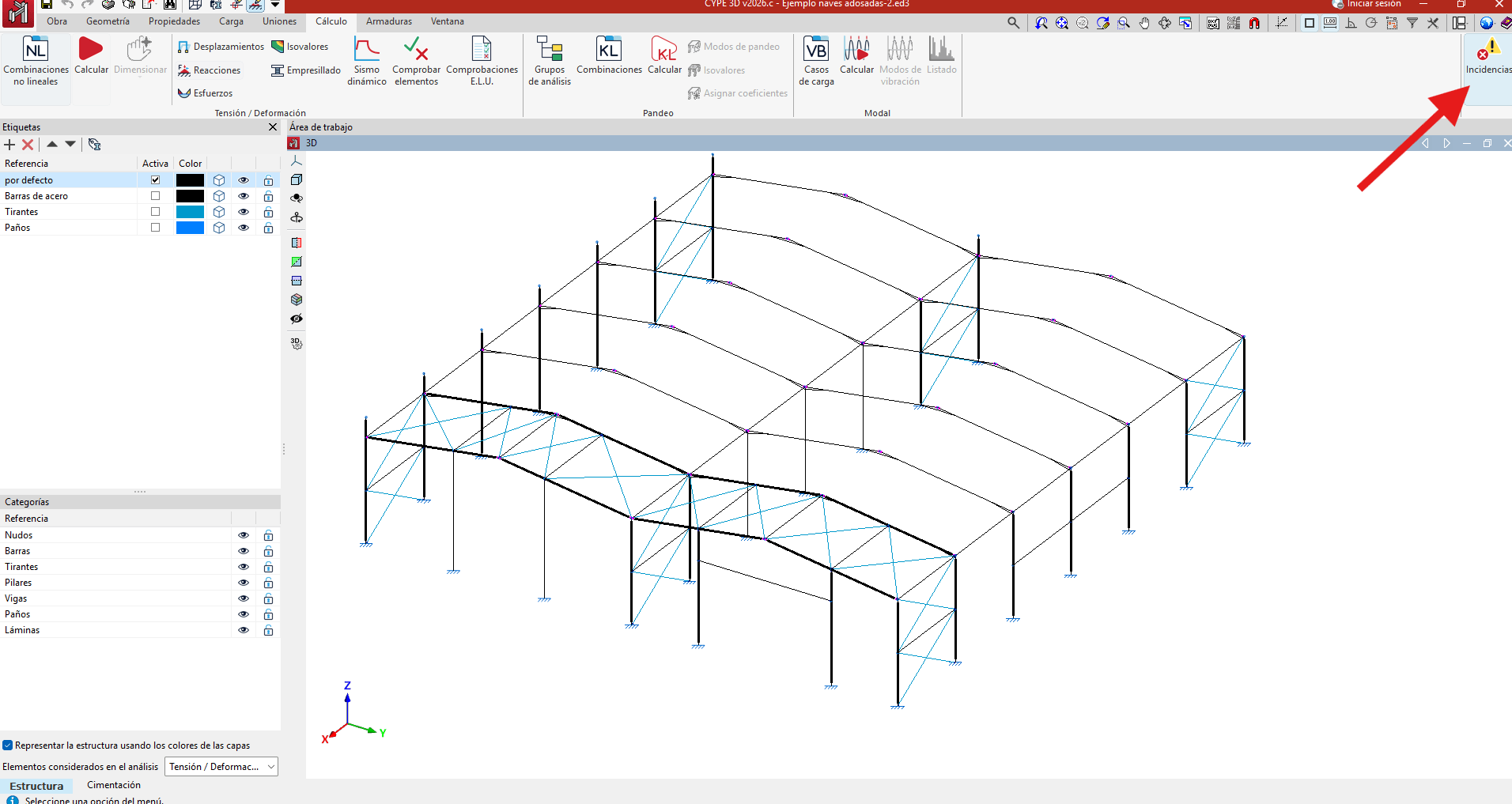
Imagina una nave con pórticos paralelos:
- Generas en el Portal frame generator: obra nueva, pórticos, (opcional) muros laterales, normas, datos generales (nº de pórticos, separación, cerramientos, sobrecargas, viento y nieve), y exportas.
- En CYPE 3D, abres la obra exportada y sigues este checklist:
- Barra: confirmas geometría, añades vigas de atado si hace falta.
- Barra > Describir perfil: asignas secciones definitivas.
- Barra > Pandeo: confirmas longitudes/coeficientes.
- Nudo > Vinculación exterior: validas apoyos en pilares.
- Carga: verificas paños, cargas superficiales, etc.
- Calculas y revisas listados/planos.
Este método no promete “cero iteraciones”, pero sí reduce las iteraciones “ciegas”.
6) Recursos para profundizar y acelerar
- Índice de contenidos (para saltar directo a geometría, propiedades, cargas, cálculo, etc.).
- Flujo de trabajo con generación automática de pórticos y exportación.
- Secuencia de introducción/salida de datos en el generador.
- Introducción al generador (incluye vídeo).
Conclusión
Modelar con criterio es decidir un flujo, cerrar secciones y apoyos pronto, y revisar pandeo y cargas antes de iterar. CYPE 3D te permite trabajar desde un modelo generado o desde cero, pero la velocidad real llega con una rutina de comprobación estable y repetible.