Cuando estás calculando una estructura, lo más valioso no es solo “que el modelo calcule”, sino saber dónde mirar primero para detectar problemas antes de que se conviertan en retrabajo. En este artículo te acompaño paso a paso con una Revisión rápida en CYPE 3D para localizar barras críticas, entender por qué fallan y aplicar correcciones con criterio. La idea es ayudarte a ganar tiempo, reducir errores y tomar decisiones más seguras en tu dimensionamiento. Si te atascas en algún punto, cuéntamelo y lo revisamos juntos.
¿Qué significa “barras críticas” en una revisión rápida?
En una Revisión rápida en CYPE 3D, “barras críticas” suele referirse a aquellas que, tras el cálculo, presentan:
- Incumplimientos de comprobaciones (aparecen en rojo al comprobar la estructura).
- Avisos (aparecen en amarillo), que no siempre son fallo directo, pero pueden anticipar un problema de diseño, límites opcionales o condiciones a revisar.
- Aprovechamientos altos (por ejemplo, coeficientes cercanos a 1 o superiores, según el criterio de visualización/consulta), especialmente en resistencia y, si lo has activado, en flecha.
La ventaja es que CYPE 3D te permite identificar visualmente el estado de cada elemento y, además, consultar coeficientes de aprovechamiento directamente sobre las barras.
Paso 1 — Ejecuta la comprobación global: “Comprobar elementos”
Tras realizar el cálculo, el flujo más directo para una revisión rápida es:
- Ve a la pestaña Cálculo.
- En la barra superior, localiza el bloque Tensión / Deformación.
- Pulsa Comprobar elementos.
¿Qué obtendrás?
- Elementos que cumplen: verde
- Elementos que no cumplen alguna comprobación: rojo
- Elementos con avisos: amarillo
Este “semáforo” es el punto de partida ideal para una Revisión rápida en CYPE 3D, porque te centra en lo que necesita atención inmediata.
Paso 2 — Inspección rápida con el puntero: aprovecha los coeficientes
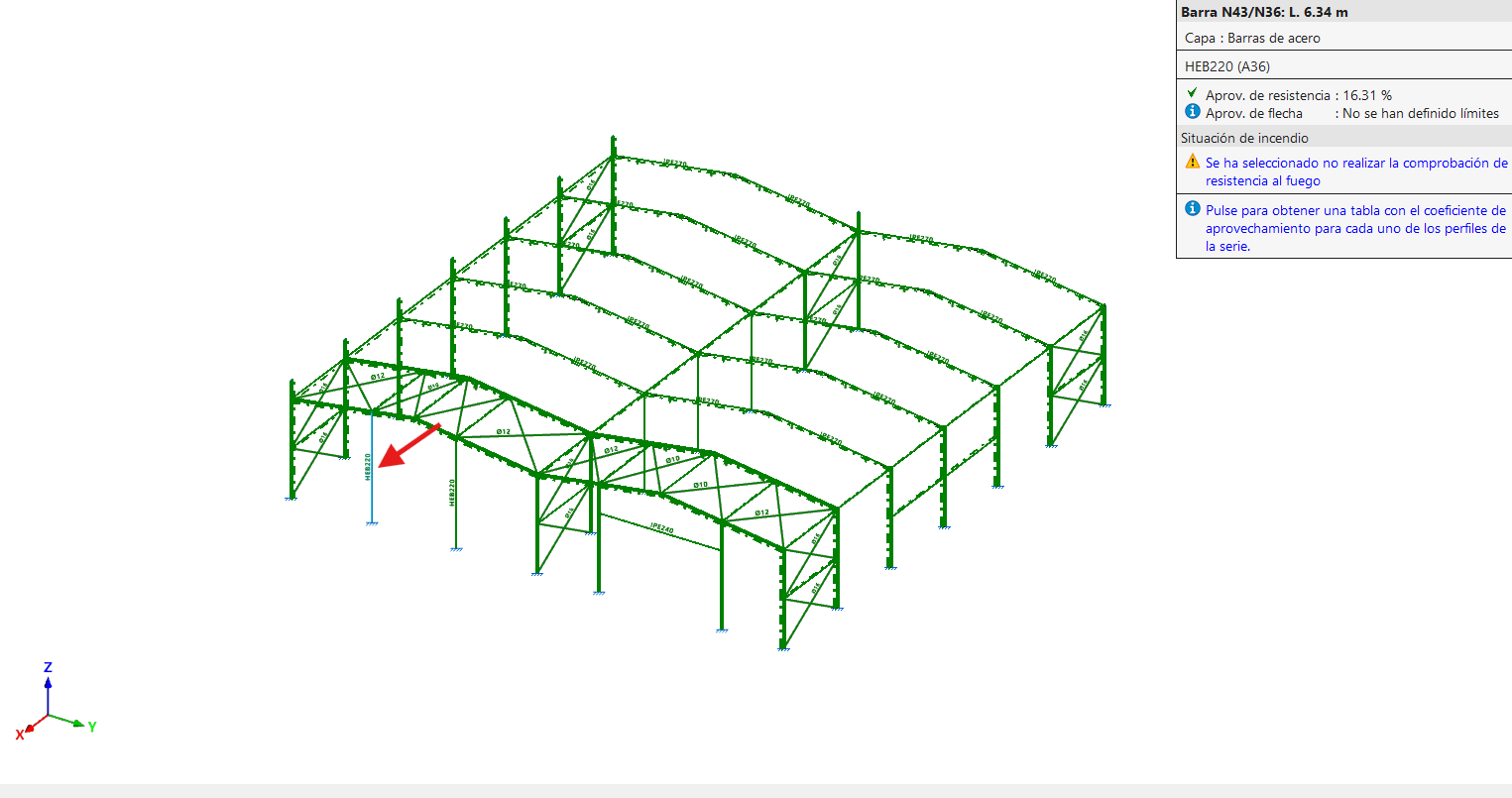
Con la comprobación activa, pasa el puntero sobre las barras. CYPE 3D muestra en un cuadro informativo:
- Aprov. de resistencia
- Aprov. de flecha (si has definido límites de flecha)
Esto es muy útil para priorizar:
- Primero, barras rojas (fallo).
- Después, barras amarillas (avisos).
- Luego, barras verdes pero con aprovechamientos altos (posibles “puntos calientes” del diseño).
Paso 3 — Corrección directa: tabla de perfiles y reasignación
Una de las acciones más efectivas durante la revisión es seleccionar una barra y actuar sobre su perfil.
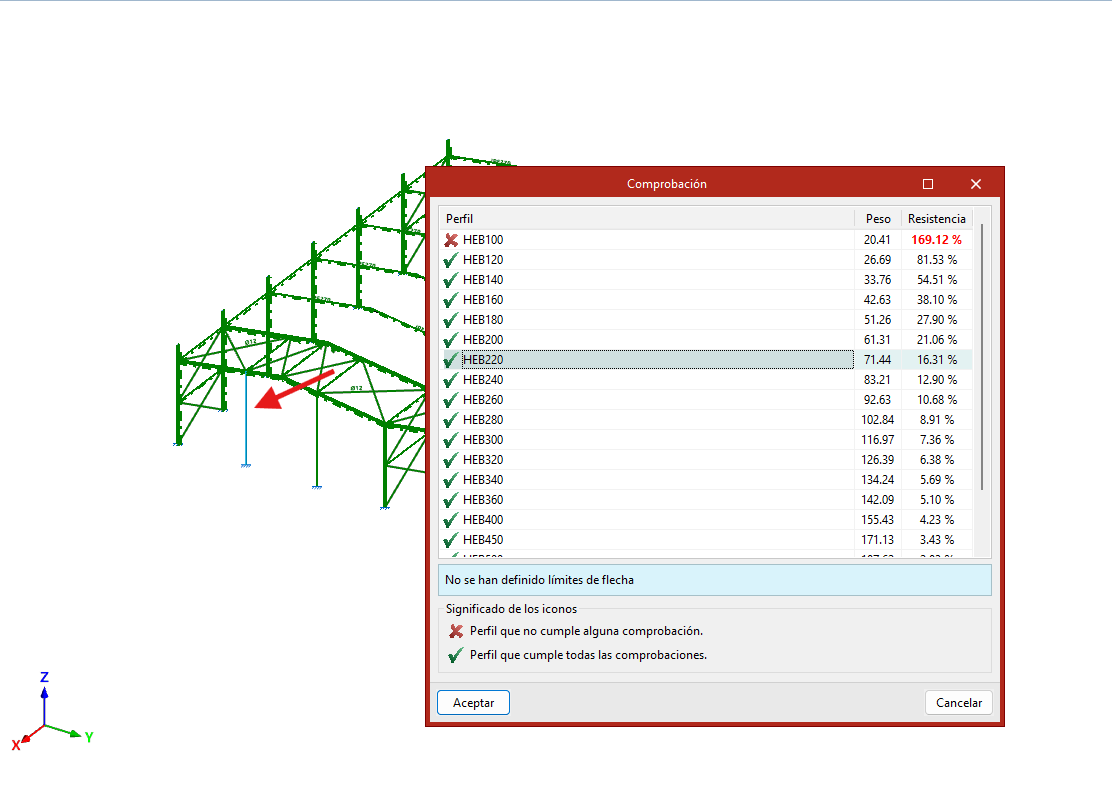
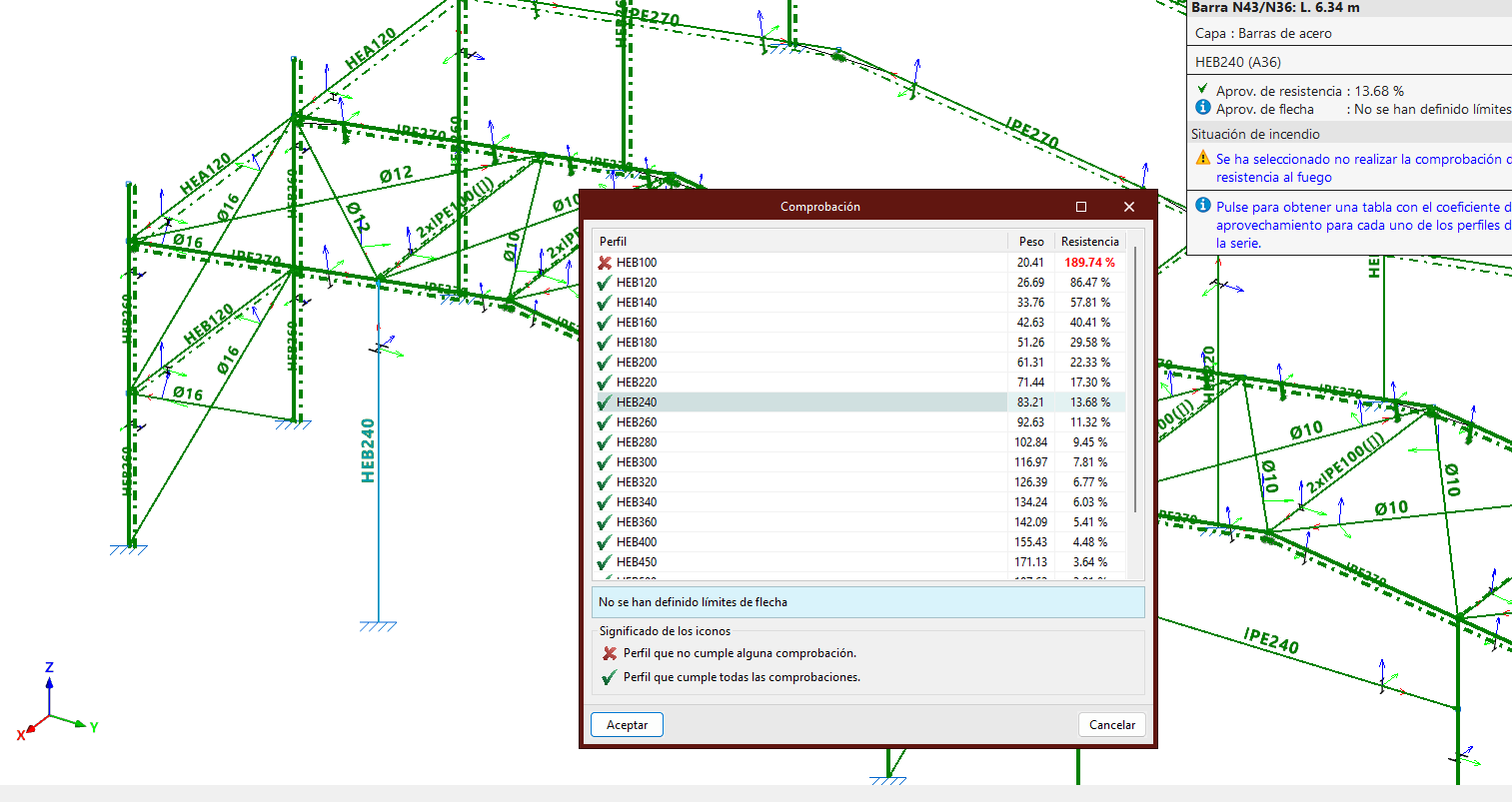
En CYPE 3D, al pulsar con el botón izquierdo sobre una barra, se abre una tabla con el coeficiente de aprovechamiento de los perfiles de la serie. Ahí verás para cada “Perfil”:
- Peso
- Aprovechamiento de Resistencia
- Aprovechamiento de Flecha (si aplica)
- Errores (si los hay)
- Iconos indicando si cumple o no cumple
Desde esa tabla puedes elegir un perfil que cumpla y asignarlo. Esta es la esencia de una corrección rápida y controlada: no es “probar al azar”, es cambiar con información en la mano.
Nota importante del propio flujo de trabajo: cuando aceptas un nuevo perfil, conviene Calcular de nuevo la estructura.
Paso 4 — Recalcula y vuelve a comprobar (ciclo corto)
Una revisión eficaz se basa en ciclos cortos:
- Comprobar elementos → ver rojos/amarillos
- Actuar (cambiar perfil, ajustar criterio, etc.)
- Calcular
- Comprobar elementos otra vez
CYPE 3D recuerda que si modificas un perfil o una barra, cambia la matriz de rigidez y, por tanto, es recomendable volver a calcular y a comprobar.
Ejemplo práctico (rápido) de flujo de revisión
Imagina que calculas una estructura metálica y, tras Comprobar elementos, aparecen varias barras rojas en una zona.
Aplicación de Revisión rápida en CYPE 3D:
- Te acercas visualmente a la zona (barras en rojo).
- Pasas el puntero por la barra más comprometida y observas el Aprov. de resistencia (y el de flecha si lo activaste).
- Clic en la barra → tabla de perfiles de la serie.
- Orden mental sencillo: busca un perfil que pase a “cumple” (icono correspondiente) sin sobredimensionar de forma exagerada.
- Aceptas el perfil.
- Calcular de nuevo.
- Repite hasta que la zona quede en verde (o con avisos controlados).
Este ejemplo es simple, pero representa el 80% del valor de una revisión rápida: identificar → decidir → recalcular → verificar.
Consejos e ideas para acelerar tu revisión
- Empieza por lo visual: el rojo manda. No te disperses con listados desde el inicio si aún hay fallos evidentes.
- No olvides la flecha: si defines límites y activas la comprobación de deformaciones, el “Aprov. de flecha” te ayuda a evitar sorpresas de servicio. Si se superan límites, la barra puede mostrarse en rojo.
- Si estás iterando perfiles, hazlo por zonas: corrige primero el “núcleo del problema” y luego revisa el resto, porque los cambios redistribuyen esfuerzos.
- Documenta lo que cambias: incluso una nota simple (“cambié serie/perfil en pórtico X”) te ayuda si luego comparas alternativas.
Conclusión
Una Revisión rápida en CYPE 3D se basa en comprobar, localizar y actuar con ciclos cortos: identifica barras rojas y avisos, consulta los aprovechamientos al vuelo y ajusta perfiles desde la tabla de la serie. Recalcula y vuelve a comprobar hasta estabilizar el diseño. La clave es priorizar.