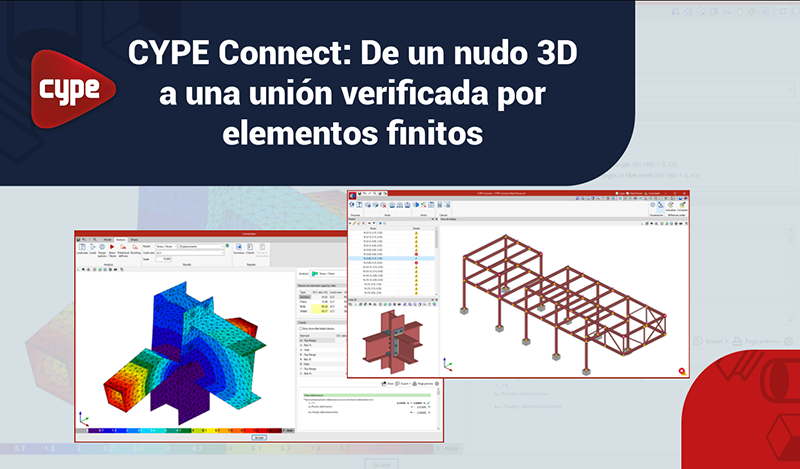
Diseñar y verificar uniones suele ser el punto donde una estructura “teórica” se convierte en una estructura realmente construible. Si ya tienes un nudo 3D definido en tu modelo, el siguiente paso lógico es comprobar que esa unión resiste, cumple normativa y, además, se puede documentar sin perder tiempo. En este artículo te acompaño paso a paso para entender cómo CYPE Connect te ayuda a pasar De un nudo 3D a una unión verificada por elementos finitos, combinando modelado, cálculo y resultados interpretables. Si estás empezando o si buscas optimizar tu flujo de trabajo, aquí encontrarás ideas prácticas y recursos para avanzar con seguridad.
1) ¿Qué significa “De un nudo 3D a una unión verificada por elementos finitos” en CYPE Connect?
En CYPE Connect, la idea de de un nudo 3D a una unión verificada por elementos finitos se traduce en un flujo claro:
- Partes de un nudo (geometría y barras que confluyen).
- Defines o importas esfuerzos/cargas y combinaciones.
- Modelas la unión con operaciones (placas, tornillos, soldaduras, rigidizadores, etc.).
- Calculas con un modelo por elementos finitos (según la documentación, el programa incorpora el motor OpenSees© para realizar análisis completos).
- Revisas resultados (aprovechamientos, tensiones, deformaciones, desplazamientos) y obtienes listados.
- Si lo necesitas, generas láminas con planos de despiece de la unión.
Este enfoque es especialmente útil cuando quieres ir más allá de “un detalle tipo” y necesitas una verificación más completa del comportamiento conjunto de placas, perfiles, tornillería y soldaduras.
2) Entendiendo el entorno de trabajo: dónde se ubican los nudos y las uniones
Estas se ubican en 3 zonas principales:
- Barra de herramientas superior: creación de bibliotecas de proyectos, gestión de nudos, edición y cálculo de uniones.
- Área de visualización 3D (a la derecha): para ver el modelo y seleccionar uniones.
- Lista de nudos (a la izquierda): lo que selecciones en 3D se resalta en la lista y viceversa; además, el programa indica el estado mediante símbolos de advertencia.
- Vista detallada del nudo (esquina inferior izquierda) para el nudo seleccionado.

Este “mapa” de la interfaz es clave: te permite controlar de un vistazo qué nudos están listos, cuáles faltan por modelar y cuáles tienen avisos.
3) Cómo empezar: crear nudos manualmente o importarlos
CYPE Connect permite trabajar de dos maneras:
- Crear nudos nuevos e introducir esfuerzos y combinaciones manualmente.
- Importar modelos estructurales, de forma que el programa interpreta el modelo y genera nudos automáticamente. Además, puede importar nudos y esfuerzos de estructuras metálicas y de madera desarrolladas en CYPECAD y CYPE 3D.
Esto es un acelerador importante para tu objetivo: De un nudo 3D a una unión verificada por elementos finitos no debería implicar rehacer geometrías ya calculadas en otro programa, sino reutilizarlas.
4) Modelado de la unión: “Operaciones” para construir el detalle (sin dibujarlo desde cero)
En la ventana de edición de la unión, la pestaña “Modelo” se basa en especificar “Operaciones”. La documentación lista, entre otras, operaciones como:
- Plano de referencia, Barra, Placa, Ajustar barra, Recortar perfil
- Chapa frontal, Chapa lateral, Recortar placa, Modificar esquinas, Mover
- Tornillos, Soldadura, Relación de contacto, Abertura
- Hormigón, Anclajes
- Rigidizadores (de alma, de placa)
- En madera (solo en CYPE Connect): pasadores, pernos y tirafondos
- Conexiones precalificadas (cuando aplique)
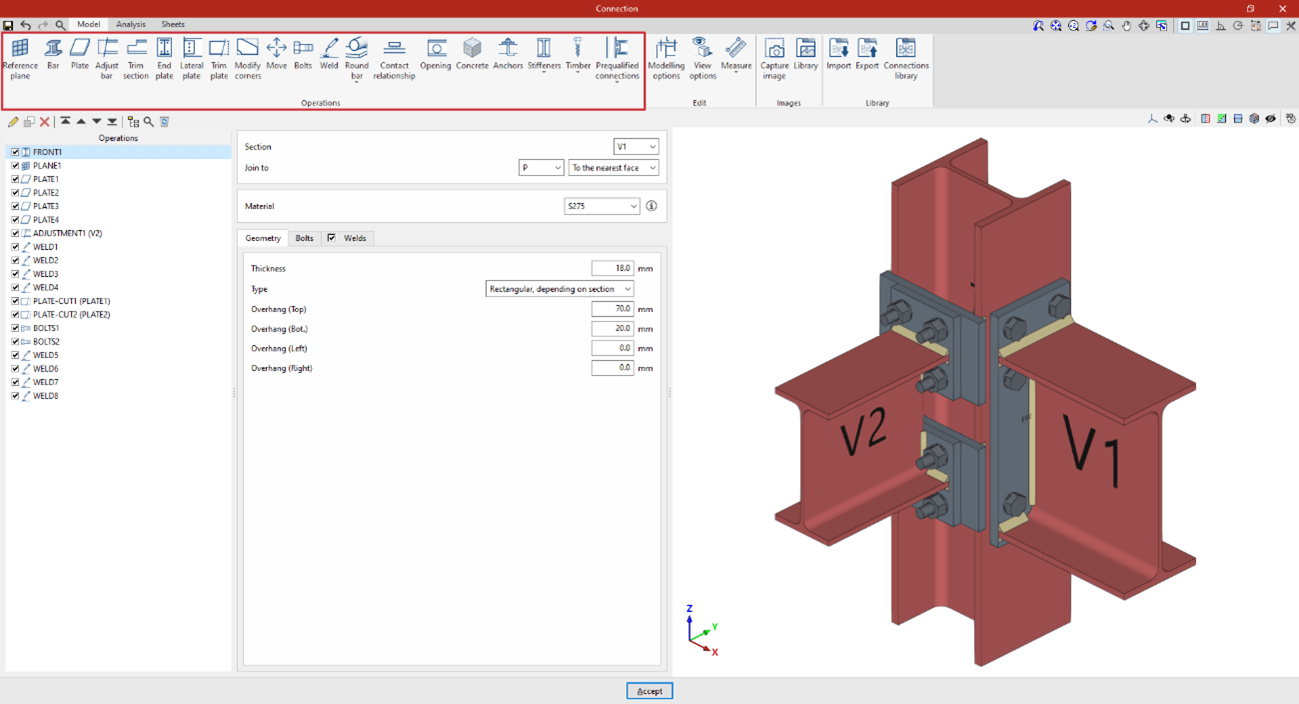
Además, se incluyen herramientas complementarias para mejorar el trabajo, como opciones de modelado y visualización.

Consejo práctico: si repites tipologías de uniones, el enfoque por operaciones te ayuda a estandarizar el “cómo se construye” la unión, no solo su geometría final.
5) Cargas y modelos de cálculo: preparando la verificación
Para alcanzar de forma fiable el objetivo, el modelado debe ir acompañado de una definición coherente de acciones.
En el cuadro “Cargas”, se definen cargas por perfil y por caso de carga, y que el programa establece una barra como elemento portante (salvo que haya placa de anclaje). Para barras no portantes existe una opción “Modelo de cálculo” con varias configuraciones de cargas y coacciones, por ejemplo:
- N – Vy – Vz – Mx – My – Mz (modelo por defecto)
- N – Vy – Mz (plano XY, con coacciones específicas)
- N – Vz – My (plano XZ, con coacciones específicas)
- N – Vy – Vz (sin momentos, con giros coaccionados)
Además, herramientas para copiar/pegar tablas desde hojas de cálculo y opciones relacionadas con rigidez rotacional.

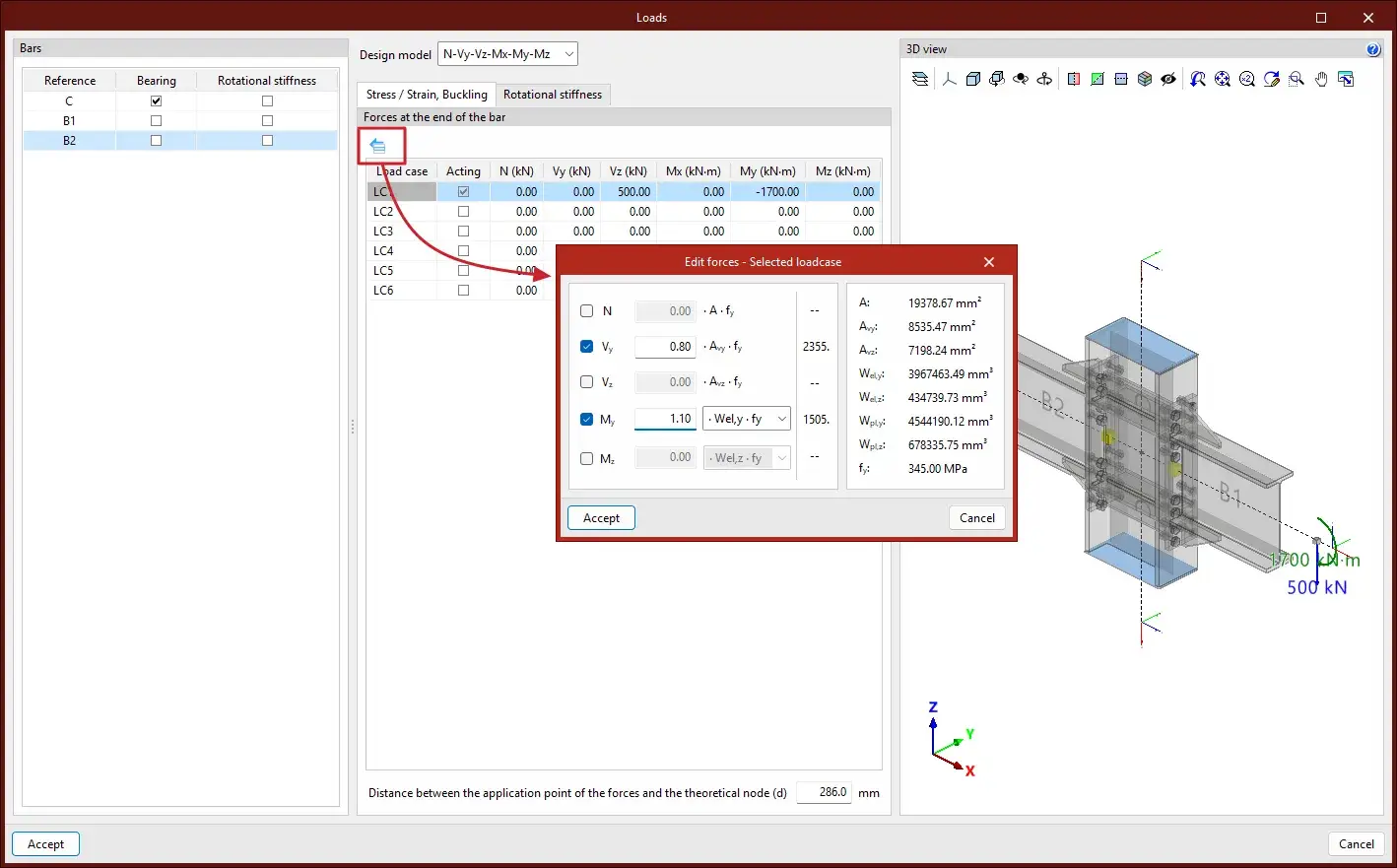
Idea útil: si estás diseñando uniones “por capacidad” (por ejemplo, buscando que la unión tenga resistencia superior a las barras), utiliza la herramienta “Editar esfuerzos” para definir esfuerzos en función de propiedades mecánicas.
6) Resultados: cómo leer si la unión “cumple” (y por qué)
Una vez calculada, la documentación indica varias formas de visualizar resultados, por ejemplo:
a) Coeficiente de aprovechamiento máximo
Los elementos se colorean según su porcentaje de utilización, y al seleccionar un elemento se muestran comprobaciones. También aparece una tabla de “Aprovechamientos máximos” por tipo de elemento.

b) Comprobaciones por tipo de elemento
Existen comprobaciones para:
- Perfiles y placas: deformación con límite de deformación plástica del 5% (según la documentación).
- Soldaduras: cordones en ángulo y penetración parcial según norma aplicable; en penetración completa se considera resistencia superior a los elementos unidos (según normativas consideradas por el programa, tal como indica la documentación).
- Tornillos: distancias a borde y entre tornillos, tracción, cortante, aplastamiento, interacción cortante-tracción; en pretensados, resistencia a deslizamiento.

c) Campos de resultados (FEM)
- Tensión de Von Mises
- Deformación equivalente de Von Mises
- Desplazamientos
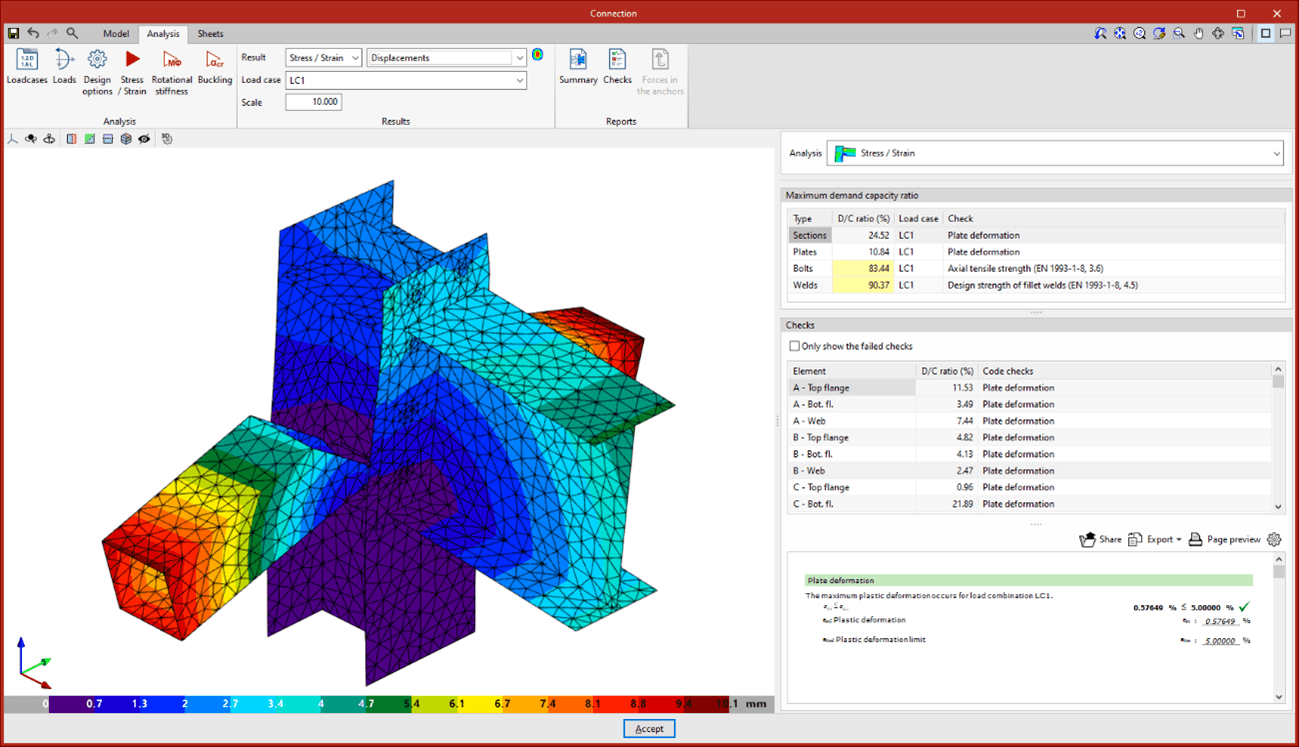
Con esto, el proceso cálculo de una unión deja de ser una “caja negra”: puedes ver dónde se concentra demanda, qué elemento gobierna, y qué comprobación falla.
7) Reutilización: biblioteca de uniones para no repetir trabajo
CYPE Connect dispone de una biblioteca de uniones (común con StruBIM Steel) que permite guardar uniones y aplicarlas en otros nudos, dentro de la misma obra o en otras. Desde la edición de uniones se accede a:
- Importar (con filtros y opción de mostrar solo uniones compatibles)
- Exportar (guarda referencia, descripción, miniatura y, además, conserva las láminas definidas para reutilizarlas en uniones similares)
- Biblioteca de uniones (con miniatura, referencia, descripción y vista 3D manipulable)


Consejo: si tu estudio trabaja con “familias” de uniones, la biblioteca puede convertirse en tu estándar interno: reduces errores, homogeneizas criterios y aceleras entregas.
8) Extra: conexiones precalificadas y documentación
En el caso de conexiones precalificadas, la documentación señala comprobaciones específicas definidas en AISC 341 y AISC 358, visibles desde una opción “Conexiones precalificadas” dentro de la pestaña “Cálculo”.
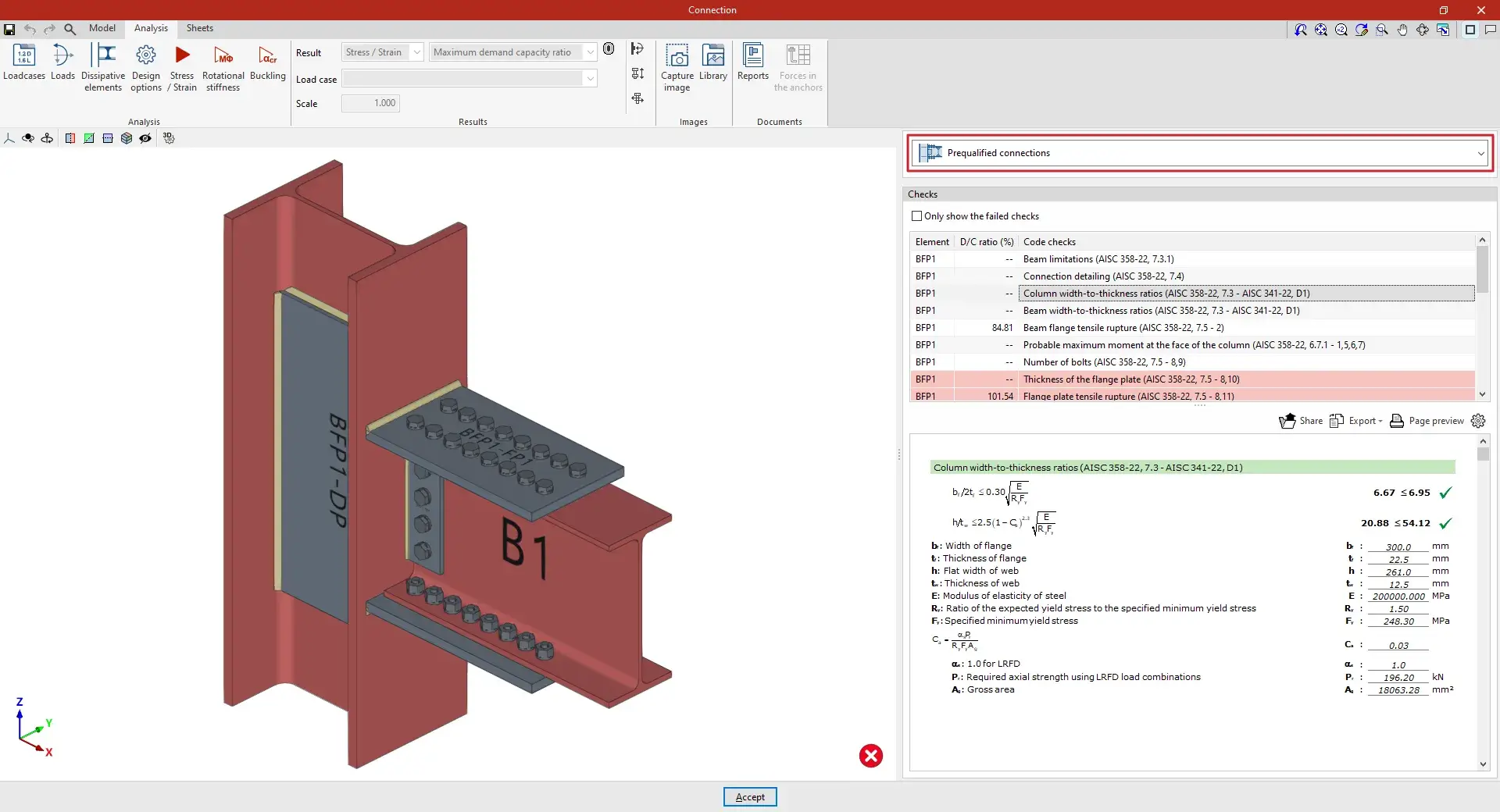
También indica que la documentación del programa incluye listados resumidos y detallados de esas comprobaciones.
¿Quieres llevar tus detalles al siguiente nivel y completar el proceso De un nudo 3D a una unión verificada por elementos finitos con resultados claros y documentación lista para entregar?
Descarga y prueba CYPE Connect y empieza a modelar, calcular y revisar tus uniones con el flujo de trabajo del programa:
- Descarga: https://store.bimserver.center/es/app/329/cype_connect
- Más información: https://info.cype.com/es/software/cype-connect/
- Compra: https://shop.cype.com/es/software/cype-connect/
Conclusión
Pasar De un nudo 3D a una unión verificada por elementos finitos es más sencillo cuando el modelado, las cargas, el cálculo y la interpretación de resultados están integrados. CYPE Connect te permite construir la unión por operaciones, calcularla por elementos finitos y documentarla, reutilizando tipologías mediante bibliotecas.